Entradas

Evitar que Windows instale controladores personalizados

Imagen
Evitar que Windows instale controladores personalizados Windows a veces instala controladores que no son propicios para nuestro equipo a pesar de que el equipo ya cuenta con controladores funcionales. Para evitar esto debemos de seguir los siguientes pasos: Entras al explorador de archivos, clic derecho en "Este equipo",  En la ventana que se abre clic en "Configuración avanzada del sistema" En la pestaña "Hardware" haces clic en el botón "Configuración de la instalación de dispositivos" En la pestaña que se abre haces clic en "No",  y luego en "Guardar cambios"

Como arreglar Windows no enciende

Imagen
Como arreglar Windows no enciende Para arreglar esto solo debemos de seguir los siguientes pasos hasta que la máquina consiga encender. Verificar que no tenga ningún dispositivo aparte conectado: A veces la máquina al encender está mal configurada en la BIOS y trata de iniciar Windows desde algún USB o disco externo que no lo contiene, para arreglar eso solo debemos de apagar la máquina (con el botón de apagado si no hay otro modo) y desconectar el dispositivo, volvemos a probar que la máquina encienda. Si no sirve todavía entonces pasa al siguiente paso. Usar la opción de reparación de inicio: Debemos de tratar de prender la máquina hasta que salga una pantalla similar a esta (por lo general es tratar de encenderla 3 veces) Clic en "Solucionar problemas", "Opciones avanzadas", "Reparación de inicio"; después el sistema te pide autentificar tu cuenta, verifica y repara errores en el arranque. Usar Lazesoft Recovery Suite: Este programa te permite reparar ...

Comandos utiles CMD

Imagen
Comandos útiles CMD Esta es una guía para aprender los comandos más interesantes de CMD (Obtener Contraseñas WIFI guardadas, saber que programas usan que tipo extensión de archivo, etc) Obtener claves WIFI guardadas: Escribimos el siguiente comando: netsh wlan show profile Ahora escribimos la siguiente orden, sustituyendo WIFI por el nombre de la red Wi-Fi que nos interesa: netsh wlan show profile "WIFI" key=clear Convertir un volumen a NTFS (New Technology File System): A veces cuando queremos pasar un archivo grande a nuestro disco/usb o cuando se quiere formatear Windows no nos permite continuar la operación y esto se debe a que posiblemente el formato del disco/usb está en FAT32 o otro formato antiguo; para resolver esto solo debemos de convertirlo en NTFS (Cambia "D" por la letra del disco/usb por ejemplo: E, C): convert D: /fs:ntfs Obtener a que programa esta asociada una extensión de archivo: La mayoría de los archivos de Windows están asociados con un progra...

Como testear un teléfono de segunda mano

Imagen
Testear un teléfono de segunda mano Debemos de seguir los siguientes pasos: Revisar pantalla (mejor sin protector) Deslizar alguna aplicación por toda la pantalla para verificar pantalla táctil Preguntar y probar que sea un teléfono liberado para poder usar cualquier compañía de telefonía Revisar la cámara posterior y frontal Revisar que no tenga cuentas conectadas y sino quitarlas Revisar bocina en configuración o con tono de llamada Hacer una llamada (para revisar micrófono y bocina de llamada) Verificar que los botones no estén forzados o malogrados Comparar imei de caja con el de equipo para verificar que no sea robado (el imei se encuentra en la configuración en "acerca del teléfono" y detrás de la caja) Verificar conectores USB y auriculares Probar el reconocimiento de huellas dactilares Podemos usar aplicaciones de prueba si es que es posible como Device Info  una aplicación que nos ayuda a probar sensores, software, huella, pantalla, sonido, etc Por último para verifi...

Eraser

Imagen
Eraser Es un programa que permite eliminar archivos de forma que estos sean irrecuperables.

Como eliminar archivos imborrables

Imagen
Como eliminar archivos imborrables Esta es una guía para aprender a borrar archivos que no se dejan borrar fácilmente en Windows. Un programa tiene abierto este archivo: Este error significa (como su nombre lo dice) que algún programa de nuestra pc esta ejecutándose y usando este archivo. Para resolver esto tenemos tres opciones: Podemos entrar al administrador de tareas, buscar y finalizar la tarea del programa que esta usando el archivo Podemos usar  LockHunter , este programa nos ayuda a poder detectar y finalizar el programa que esta usando un archivo, también tiene una función muy util que te permite (en caso de que no se pueda finalizar la tarea del programa) eliminar el archivo en el siguiente inicio de Windows, esto quiere decir que cuando volvamos a encender nuestra maquina automáticamente eliminará el archivo antes de que el programa que lo bloquea se ejecute. Podemos usar otro sistema operativo para eliminar el archivo, esto quiere decir que si usamos un sistema operativ...

Desinstalar programas que no se dejan desinstalar

Imagen
Desinstalar programas que no se dejan desinstalar Para hacer esto debemos de entrar al siguiente link  y descargamos el solucionador de problemas, cabe resaltar que es un programa official de Microsoft Una vez descargado lo ejecutamos y clic en el botón "Siguiente", esperamos a que cargue y después hacemos clic en el botón "Desinstalación", esperamos y elegimos el programa que deseamos desinstalar y clic en "Siguiente", por ultimo clic en la opción "Sí, intentar la desinstalación"

Optimizar juegos para sacar máximo rendimiento

Imagen
Optimizar juegos para sacar máximo rendimiento A pesar de que tengamos una buena computadora los juegos necesitan los permisos y configuraciones necesarias para funcionar de forma optima, aquí dejo las formas básicas de mejorar el rendimiento en cualquier juego en general. Dar permisos de tarjeta gráfica Pasos para dar los permisos de usar la tarjeta grafica al máximo rendimiento: Debemos de ir a la configuración de Windows Entramos a la pestaña "Sistema" Bajamos y entramos a "Configuración de elementos gráficos" Habilitamos la opción " Programación de GPU acelerada por hardware " En la parte de "Preferencia de rendimiento de elementos gráficos" elegimos "Aplicación de escritorio", hacemos clic en "Examinar", elegimos el ejecutable del juego que queremos optimizar y "Agregar" Hacemos clic en el juego que acabamos de añadir y clic en "Opciones" Elegimos la opción de ...

Free Download Manager

Imagen
Free Download Manager Es un programa que sirve para poder descargar archivos de internet pesados rápidamente, también cuenta con una extensión de navegador que ayuda al programa a ser de más ayuda.

Extensiones recomendadas para el navegador

Imagen
Extensiones recomendadas para el navegador Esta es un lista de las mejores extensiones que conozco y uso en mi navegador. uBlock Origin Lite Esta extensión es un bloqueador de anuncios, cumple con su propósito de forma casi impecable. Link a su página de descarga Keepa Esta extensión inserta automáticamente un gráfico del historial de precios en cada página de producto de Amazon compatible, además te permite configurar una alerta cuando el precio de un producto baja o está en oferta; cabe resaltar que los precios se muestran en dólares y se tiene que configurar la ubicación para que funcione correctamente. Link a la página de descarga URL Tracking Stripper & Redirect Skipper Esta extensión sirve para aumentar la velocidad y la privacidad de su navegación. Omite/elimina los parámetros de seguimiento y redirecciones de las URL para mantenerlas más cortas y limpias. Link a la página de descarga Copyfish 🐟 Free OCR Software...

O&O ShutUp10

Imagen
O&O ShutUp10 Es un programa que otorga a los usuarios un control completo sobre las diversas funciones de Windows 10 y Windows 11. Los usuarios pueden fácilmente determinar qué características desean mantener activas y cuáles prefieren desactivar, garantizando así una mayor privacidad y reduciendo la transmisión innecesaria de datos.

RustDesk

Imagen
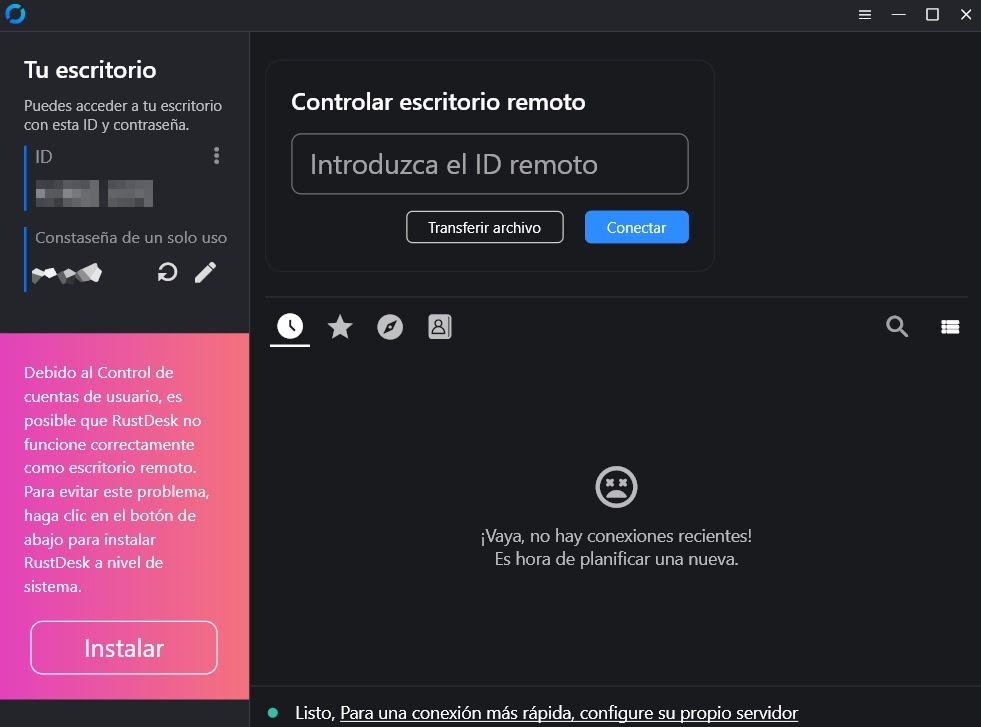
RustDesk Es un programa que nos permite controlar un dispositivo de forma remota, esto nos permite poder dar mantenimiento o hacer algo sin estar en el equipo.

WiiU USB Helper

Imagen
WiiU USB Helper Es un programa que permite descargar juegos de WiiU y incluso descargar los emuladores listos para jugar; la interfaz es un poco desagradable y se tiene que configurar antes de usar pero funciona y cumple su objetivo.

LockHunter

Imagen
LockHunter Es un programa que sirve para saber que programa o proceso esta bloqueando un archivo o carpeta y por eso no se puede modificar o borrar; basta con hacer clic derecho y clic en "What's locking this file?".

Simplewall

Imagen
Simplewall Es un firewall que permite bloquear conexiones entrantes y salientes en Windows. Por defecto al abrirlo bloqueara todos las conexiones y nos hará permitir cada una manualmente; esto es un poco molesto y por eso también nos permite desactivar esa opción para nosotros bloquear conexiones manualmente si deseamos. También cuenta con una versión portable y los filtros siguen activos incluso después de cerrarlo; si es que no los desactivamos antes.

Deshabilitar Windows Update

Imagen
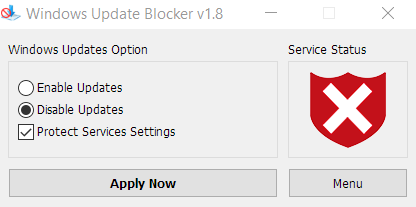
Deshabilitar Windows Update Cuando nuestra maquina es muy antigua o simplemente por temas de rendimiento podemos deshabilitar Windows Update para que esta sea mas veloz. Si nuestra computadora es muy antigua al instalar una version de Windows no tan actual con Windows ISO Downloader  garantizamos un mayor rendimiento; pero esto también genera que Windows quiera actualizarse con Windows Update, para esto necesitamos deshabilitar Windows Update. Método 1: Usar la aplicación portable Wub: Descargamos, ejecutamos y marcamos las opciones "Disable Updates" y "Protect Services Settings", una vez hecho eso debemos de hacer clic en "Apply Now". Nota muy importante:  Mientras deshabilites la actualizaciones con este programa es posible que la "Microsoft Store" no funcione correctamente. Descargar Wub 2 MB Método 2: Bloquear Windows Update desde gpedit.msc: Debemos de presionar la tecla Windows y R al mismo tiempo, después nos saldrá una ventana que se llam...

Optimizar pc o laptop

Imagen
Como optimizar pc o laptop Deshabilitar programas de inicio: También para mejorar un poco el rendimiento, podemos deshabilitar programas para que no se inicien al iniciar la computadora, esto se puede hacer desde el "administrador de tareas" de Windows, pero no nos muestra todos los programas y procesos, para resolver eso podemos descargar un programa portable creado por mismo Microsoft llamado Autoruns , una vez descargado lo ejecutamos y desmarcamos todos los programas o procesos que no deseamos que estén abiertos en segundo plano y consumiendo recursos. Reducir programas en segundo plano: Para mejorar el rendimiento podemos deshabilitar la ejecución de programas de Windows en segundo plano, para eso solo basta con entrar a la configuración de Windows, clic en sistema, y nos desplazamos hasta encontrar la opción de "Componentes del sistema", una vez ahí podemos hacer clic en los tres puntos y deshabilitar en segundo plano l...